


Налоговая отчетность, лицевой счет и уведомления от органов государственных доходов теперь собраны в новом Кабинете налогоплательщика ИСНА. Для работы с частью актуальных сервисов и форм ФНО за 2026 год старый кабинет уже не подходит.
В этой статье разберем, что такое КНП ИСНА, где находится официальный сервис, как зарегистрироваться и войти в систему, проверить данные налогоплательщика, подать отчетность и исправить ошибки. Отдельно рассмотрим работу представителей организаций, лицевой счет, уведомления и типичные проблемы при использовании кабинета.
Что такое Кабинет налогоплательщика ИСНА
Для чего предназначен новый кабинет
Главная задача КНП ИСНА — перевести основные процедуры взаимодействия налогоплательщика с КГД в одну информационную систему. В кабинете можно работать как с налоговой отчетностью, так и с документами и сведениями, связанными с налоговыми обязательствами.
КГД последовательно переносит в ИСНА новые версии ФНО. В новом кабинете доступны ФНО 200.00, 400.00 и 710.00, а затем были добавлены ФНО 250.00, 270.00, 700.00, 300.00, 101.03 и другие формы.
КНП ИСНА также используется для работы с лицевым счетом. В разделе «Лицевой счет» налогоплательщик может просматривать:
- сальдо по лицевым счетам;
- сведения по лицевому счету;
- выписку из лицевого счета.
Сведения для этих сервисов автоматически поступают из эталонных лицевых счетов ИСНА. Информация о задолженности также доступна в разделе «Сервисы».
Кто может пользоваться КНП ИСНА
Кабинет предназначен для налогоплательщиков, которые взаимодействуют с органами государственных доходов Казахстана в электронном формате. В зависимости от статуса пользователя в системе доступны соответствующие профили и операции.
КНП ИСНА используется:
- физическими лицами;
- индивидуальными предпринимателями;
- юридическими лицами, включая ТОО;
- руководителями организаций и их уполномоченными представителями.
Набор доступных операций зависит не только от типа пользователя, но и от его налогового статуса. Например, в КНП ИСНА форма налогового заявления о прекращении деятельности доступна по профилям ИП, лиц, занимающихся частной практикой, и юридических лиц.
Чем ИСНА отличается от старого кабинета налогоплательщика
ИСНА — не просто обновленный внешний вид прежнего КНП. Это новая информационная система налогового администрирования, в которую КГД поэтапно переносит функции старых сервисов. Поэтому в переходный период набор доступных операций в старом и новом кабинетах различался.
В 2026 году переход существенно продвинулся. С 6 марта в старом КНП были отключены формы ЦУЛС, включая карточку лицевого счета, выписку из лицевого счета и сведения об отсутствии или наличии задолженности — эти возможности доступны в КНП ИСНА.
КГД также запланировал полное отключение старого КНП и ИС СОНО для ряда форм, в частности ФНО 250.00, 270.00 и 911.00. При этом ранее поданная информация и отдельные исторические документы могли оставаться доступными в старых системах в рамках переходного периода.
Практическая разница для пользователя заключается в следующем: если требуется представить актуальную налоговую отчетность за 2026 год или воспользоваться функцией, которую КГД уже перенес в ИСНА, работать нужно именно в новом Кабинете налогоплательщика.
Где находится официальный Кабинет налогоплательщика
Правильный адрес КНП ИСНА
Официальный адрес нового Кабинета налогоплательщика ИСНА — https://knp.kgd.gov.kz/.
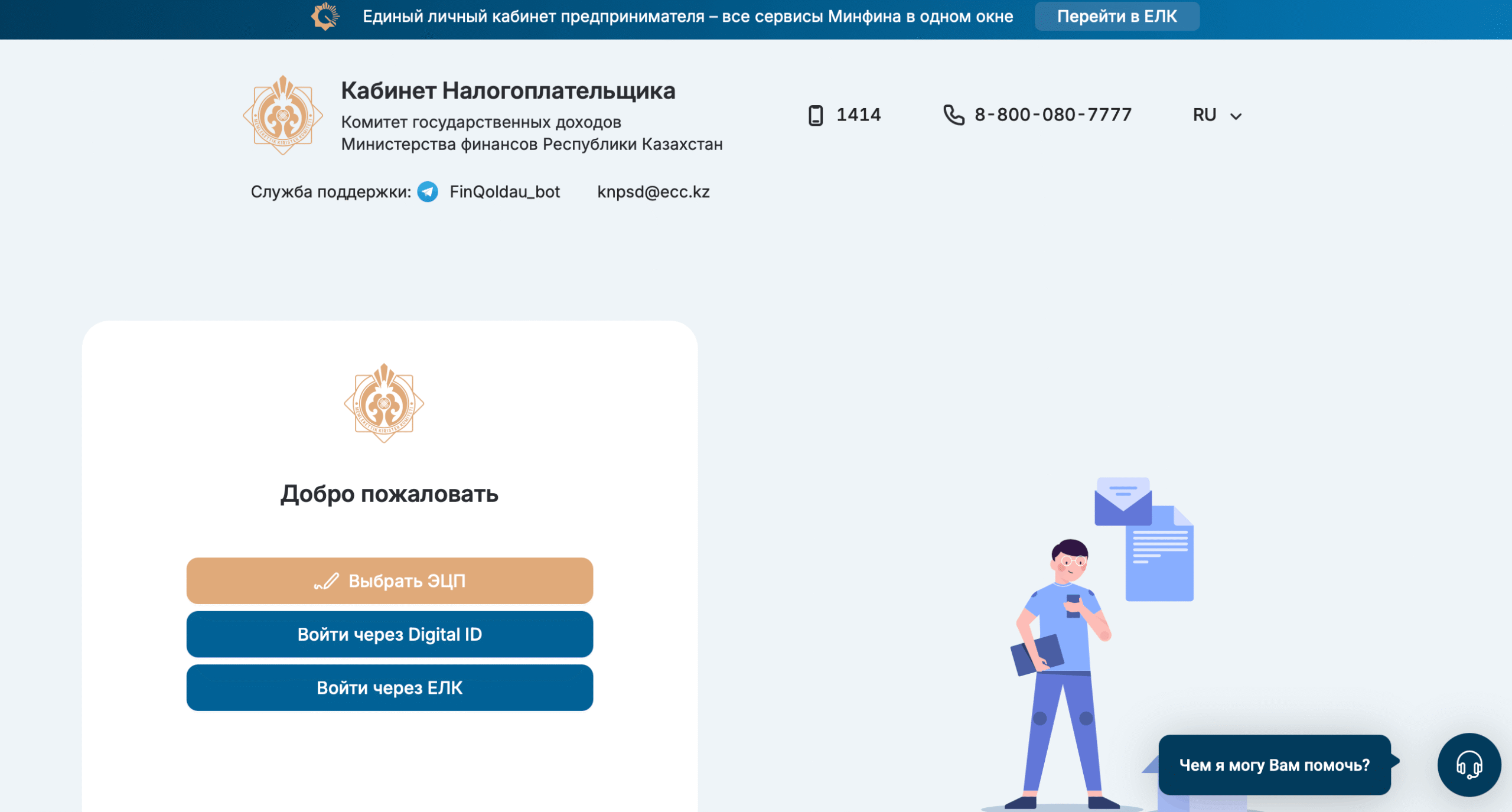
Старый Кабинет налогоплательщика находится по другому адресу — cabinet.kgd.gov.kz. Его не следует путать с КНП ИСНА: в период перехода отдельные ранее поданные документы и функции еще могли оставаться в старом сервисе, но новые возможности и формы КНП ИСНА размещаются на домене knp.kgd.gov.kz.
Как отличить официальный сайт от поддельного
Перед вводом ИИН, БИН, пароля от ЭЦП или других персональных данных проверьте адресную строку браузера. Для нового кабинета домен должен заканчиваться именно на kgd.gov.kz. Сам КНП ИСНА также открывается по защищенному соединению HTTPS.
Не стоит переходить в кабинет по ссылкам из неизвестных SMS, писем или сообщений в мессенджерах. Безопаснее самостоятельно открыть официальный интернет-ресурс КГД и перейти к КНП ИСНА оттуда. Если сайт предлагает ввести пароль от ЭЦП на стороннем домене, установить неизвестную программу или предоставить удаленный доступ к компьютеру, страницу следует закрыть.
Что потребуется для регистрации в ИСНА
Действующая электронная цифровая подпись
Потребуется действующая электронная цифровая подпись (ЭЦП) НУЦ РК и пароль от ключа. Ключ должен быть действующим на момент регистрации: если срок сертификата истек, система не сможет использовать его для аутентификации и подписания запроса.
Перед началом работы проверьте срок действия сертификата на официальном сайте Национального удостоверяющего центра. Пароль от ЭЦП нельзя передавать бухгалтеру, сотруднику или другому человеку — каждый пользователь должен работать со своей ЭЦП.
Настройка NCALayer и браузера
Для работы ЭЦП в веб-приложениях необходимо установить NCALayer — программу Национального удостоверяющего центра, которая обеспечивает использование ключей ЭЦП в браузере. Перед входом в КНП ИСНА NCALayer нужно запустить; при необходимости его можно добавить в автозагрузку.
При первой установке NCALayer в Windows требуется подтвердить права администратора, при последующих обновлениях они не нужны. Браузер может дополнительно запросить разрешение на доступ к NCALayer.
Если ЭЦП не отображается в КНП ИСНА, сначала проверьте, запущен ли NCALayer, затем перезапустите браузер и повторите попытку. Для установки используйте только дистрибутив с официального сайта НУЦ РК.
Электронная почта и номер телефона
Электронная почта и мобильный телефон используются для связи с пользователем и подтверждения отдельных операций. Поэтому указывайте адрес электронной почты, к которому у вас есть постоянный доступ, и действующий номер телефона.
Номер телефона особенно важен для операций, связанных с ЭЦП: НУЦ РК направляет уведомления об окончании срока действия сертификата по SMS и электронной почте за 30 дней, 10 дней и за 24 часа до его окончания. Для некоторых процедур используется номер, зарегистрированный в Базе мобильных граждан.
Как зарегистрироваться в Кабинете налогоплательщика ИСНА
Переход на страницу регистрации
Откройте knp.kgd.gov.kz и на странице авторизации нажмите «Регистрация». Для регистрации потребуется действующая ЭЦП, выпущенная Национальным удостоверяющим центром РК, и установленный NCALayer.
Если вы впервые используете КНП ИСНА, пройдите регистрацию непосредственно в новом кабинете. Данные учетной записи старого КНП не нужно переносить вручную.
Выбор ЭЦП и подписание запроса
Далее выберите сертификат ЭЦП и укажите пароль от ключа. Если на компьютере хранится несколько сертификатов, выберите тот, который соответствует пользователю, от имени которого будет выполняться работа в кабинете.
Для регистрации необходимо подписать запрос электронной цифровой подписью. Перед этим убедитесь, что NCALayer запущен и браузер разрешает ему работать с КНП ИСНА.
Заполнение контактных данных
После проверки ЭЦП система откроет форму регистрации. Проверьте сведения, которые были определены автоматически, и заполните контактные данные.
В форме указываются:
- электронная почта;
- мобильный телефон;
- другие запрашиваемые системой регистрационные сведения.
Используйте номер телефона и адрес электронной почты, к которым у вас есть доступ. Если система запрашивает подтверждение контактных данных, завершите его до перехода к следующему этапу.
Создание пароля и завершение регистрации
Задайте пароль для учетной записи КНП ИСНА и подтвердите согласие на обработку персональных данных, если соответствующее поле предусмотрено формой.
После заполнения обязательных полей завершите регистрацию. Если система сообщает об успешном создании учетной записи, выйдите из формы регистрации и снова откройте страницу авторизации КНП ИСНА. Для дальнейшей работы используйте созданную учетную запись и соответствующий профиль налогоплательщика.
Как войти в КНП ИСНА
Авторизация с помощью ЭЦП
Для входа откройте knp.kgd.gov.kz и выберите способ авторизации с использованием ЭЦП. Подключите ключ ЭЦП, выберите нужный сертификат и введите пароль от закрытого ключа. После успешной проверки подписи система авторизует пользователя в КНП ИСНА.
Если сертификат не отображается в окне выбора, проверьте, запущен ли NCALayer, и повторно откройте страницу входа. Также убедитесь, что срок действия сертификата не истек.
Вход по логину и паролю
В КНП ИСНА предусмотрена авторизация по учетным данным — логину и паролю. Для такого входа выберите соответствующий способ на странице авторизации и введите данные зарегистрированной учетной записи.
Если пароль забыт, воспользуйтесь предусмотренным системой восстановлением доступа. Не следует пытаться войти с паролем от ключа ЭЦП: это разные учетные данные. Пароль ЭЦП используется только для доступа к закрытому ключу при выполнении операций с электронной цифровой подписью.
Как выбрать профиль физического лица, ИП или организации
После авторизации система определяет доступные пользователю профили. Выберите тот, от имени которого необходимо выполнять операцию. Для одного пользователя это могут быть разные профили, например физического лица и индивидуального предпринимателя, если соответствующие сведения зарегистрированы в налоговой системе.
При работе с ТОО используется профиль юридического лица. Действия от имени организации выполняет руководитель либо уполномоченный представитель, которому предоставлены соответствующие права. Поэтому перед созданием или подписанием документа проверьте выбранный профиль: документ, сформированный не от того налогоплательщика, нельзя считать отчетностью или заявлением другого лица.
Что проверить после первого входа
Контактные и регистрационные данные
Сразу после входа проверьте сведения в профиле налогоплательщика. Для физического лица это прежде всего ИИН и контактные данные, для ИП или юридического лица — также БИН, наименование и сведения о месте регистрации. При подготовке основных форм налоговой отчетности код органа государственных доходов в ИСНА определяется автоматически по месту регистрационного учета.
Отдельно проверьте электронную почту и мобильный телефон. Если контактные данные изменились, их необходимо актуализировать, чтобы получать уведомления и результаты электронных операций на действующие контакты.
Налоговый режим и сведения об объектах
ИП и организациям следует проверить сведения, которые влияют на состав налоговых обязательств:
- применяемый налоговый режим;
- зарегистрированные виды деятельности;
- объекты налогообложения;
- налоговый орган по месту регистрации.
С 2026 года в КНП ИСНА также используется перечень форм налоговой отчетности, которые налогоплательщик обязан представлять. Поэтому после изменения налогового режима, вида деятельности или других сведений, влияющих на отчетность, стоит проверить актуальность данных в досье.
Формы отчетности в досье налогоплательщика
В досье налогоплательщика проверьте перечень представляемых ФНО. Эти сведения используются при автоматическом формировании налоговой отчетности, если налогоплательщик не представил форму в установленный срок. Если обязательная ФНО не указана в досье, автоматическое формирование по ней не производится.
Например, если ИП начал деятельность, которая приводит к обязанности представлять новую форму, нужно проверить, появилась ли соответствующая ФНО в перечне. Состав отчетности зависит от статуса налогоплательщика и его налоговых обязательств; требование по определению представляемых ФНО не распространяется на физических лиц.
Как добавить представителя организации
Кто может предоставить права доступа
Представителю организации доступ предоставляет руководитель юридического лица из профиля ТОО в КНП ИСНА. Передавать сотруднику ЭЦП руководителя не требуется: представитель использует собственную ЭЦП и действует только в пределах предоставленных ему полномочий.
Если в организации сменился руководитель, сначала необходимо дождаться обновления соответствующих сведений в государственных информационных системах. КГД получает данные о руководителе из государственных информационных ресурсов; вручную изменить эти сведения через службу поддержки КГД нельзя.
Добавление представителя по ИИН
Для предоставления доступа руководитель указывает ИИН физического лица, которое будет представлять организацию. После выбора сотрудника оформляются его полномочия в КНП ИСНА.
При добавлении представителя можно определить, какие операции он сможет выполнять от имени ТОО:
|
Полномочие |
Что сможет делать представитель |
|
Просмотр |
Просматривать документы и сведения, доступные организации |
|
Создание |
Формировать документы и налоговую отчетность |
|
Подписание |
Подписывать документы своей ЭЦП |
|
Отправка |
Направлять подписанные документы в КГД |
Например, бухгалтеру можно предоставить доступ к подготовке и отправке ФНО без передачи ему ЭЦП руководителя. Бухгалтер авторизуется со своей учетной записью и использует собственную ЭЦП.
Выбор разрешенных операций
При добавлении представителя отметьте только те операции, которые ему необходимы. Если сотрудник готовит отчетность, но не должен самостоятельно ее отправлять, ему можно не предоставлять право на отправку. Если бухгалтер ведет весь цикл работы с ФНО, ему потребуются права на создание, подписание и отправку документов.
Разграничение полномочий особенно важно для организаций, где с налоговым кабинетом работают несколько сотрудников: каждый представитель получает собственный набор доступных действий, а ЭЦП руководителя остается у руководителя.
Установка срока действия и отзыв полномочий
При оформлении полномочий указывается срок их действия. Например, для временного сотрудника можно установить дату окончания доступа, соответствующую сроку его работы с налоговыми документами организации.
Если представитель больше не должен работать от имени ТОО, руководитель отзывает предоставленные ему полномочия в КНП ИСНА. Это необходимо сделать, в частности, при увольнении бухгалтера или передаче его обязанностей другому сотруднику. После отзыва представитель теряет возможность выполнять операции от имени организации в рамках отмененных полномочий.
Как подать налоговую отчетность через ИСНА
Выбор формы и налогового периода
В КНП ИСНА откройте функцию «Подать документ» и выберите нужную форму налоговой отчетности. После выбора ФНО укажите отчетный период — например, год или квартал, в зависимости от самой формы.
Формы налоговой отчетности на 2026 год утверждены приказом Министра финансов Республики Казахстан от 12 ноября 2025 года №695. Новые версии ФНО по мере введения доступны в КНП ИСНА.
Заполнение формы вручную или загрузка файла JSON
После выбора ФНО ее можно заполнить непосредственно в КНП ИСНА. Для отдельных форм предусмотрена загрузка подготовленного файла JSON — например, отчет можно выгрузить из учетной программы и затем импортировать в кабинет.
При загрузке JSON сначала выберите форму и правильный отчетный период. В интерфейсе появится кнопка «Загрузить (JSON)». Если период не указан или файл не соответствует выбранной форме, система выдаст ошибку. После успешного импорта данные открываются в форме ФНО, где их можно проверить и при необходимости исправить.
Проверка декларации перед отправкой
Перед подписанием проверьте заполненные разделы и приложения. КНП ИСНА выполняет форматно-логический контроль (ФЛК) — система проверяет полноту и корректность заполнения отчетности.
Ошибочные поля отображаются в форме, поэтому их нужно исправить до отправки. Например, если в обязательном поле отсутствует значение или данные в связанных разделах не совпадают, ФНО не следует подписывать и отправлять до устранения замечаний.
Подписание и отправка отчетности
После проверки сохраните заполненную ФНО и перейдите к отправке. Документ необходимо подписать электронной цифровой подписью. Для представителя организации используется его собственная ЭЦП, если ему предоставлены соответствующие полномочия в КНП ИСНА.
После подписания документ направляется в органы государственных доходов на обработку. Если ФНО не прошла контроль, система укажет причину отказа.
Как проверить статус документа и получить подтверждение
После отправки откройте раздел с представленными документами и проверьте статус ФНО. До завершения обработки документ может находиться в промежуточном состоянии, поэтому сразу после отправки не следует считать отчетность принятой.
Окончательным подтверждением является статус «Документ принят». Сохраните электронное подтверждение и саму принятую ФНО — эти сведения пригодятся при необходимости подтвердить факт представления отчетности. КГД указывает, что электронная налоговая отчетность сопровождается уведомлением о принятии или непринятии; при возникновении спорной ситуации ориентироваться нужно на результат обработки документа в системе.
Как исправить ошибку в отправленной отчетности
Подача дополнительной налоговой отчетности
Если после принятия ФНО обнаружена ошибка или нужно изменить ранее указанные сведения, вместо отзыва отчета подается дополнительная налоговая отчетность за тот же налоговый период. В ней указываются изменения и дополнения к ранее представленной ФНО.
Например, если в декларации за 2-й квартал 2026 года была указана выручка 4 800 000 тенге вместо 4 600 000 тенге, исправление оформляется дополнительной отчетностью за 2-й квартал 2026 года. Вид и порядок представления дополнительной ФНО зависят от конкретной формы и причины корректировки. Общие правила представления налоговой отчетности установлены приказом Министра финансов РК от 12 ноября 2025 года № 695.
Если изменения связаны с уведомлением по результатам камерального контроля, используется предусмотренный для такого случая вид отчетности по уведомлению. В новом Налоговом кодексе РК отдельный вид «дополнительная по уведомлению» заменен на «по уведомлению».
Почему с 2026 года нельзя отозвать ФНО
С 1 января 2026 года государственная услуга «Отзыв налоговой отчетности» исключена. Это предусмотрено новым Налоговым кодексом Республики Казахстан от 18 июля 2025 года № 214-VIII ЗРК, который действует с 1 января 2026 года. Взамен отзыва применяется корректировка через дополнительную налоговую отчетность или отчетность по уведомлению.
Есть одно установленное КГД исключение: возможность отзыва сохраняется для формы 328.00 — заявления о ввозе товаров и уплате косвенных налогов в рамках ЕАЭС. Для остальных ФНО после отправки нельзя просто удалить ошибочный документ и подать его заново как первоначальный.
Как посмотреть лицевой счет и налоговую задолженность
Просмотр начислений, платежей и пени
В КНП ИСНА откройте раздел «Лицевой счет». В нем доступны три вида сведений: сальдо по лицевым счетам, лицевой счет и выписка из лицевого счета. Информация поступает из эталонных лицевых счетов ИСНА. Сведения о налоговой задолженности доступны отдельно в разделе «Сервисы».
В сальдо можно увидеть задолженность и переплату в разрезе платежей:
|
Показатель |
Что отображается |
|
КБК |
Код бюджетной классификации платежа |
|
Сальдо налога |
Сумма задолженности или переплаты по налогу |
|
Сальдо пени |
Начисленная пеня |
|
Сальдо штрафа |
Сумма штрафа |
|
Сальдо процентов |
Начисленные проценты |
|
ОГД/МСУ |
Орган государственных доходов или местного самоуправления |
|
Дата и время получения |
Когда ИСНА получила сведения |
КГД указывает, что начисления и уплата налогов отражаются в лицевых счетах, а актуальное сальдо можно проверять онлайн.
Формирование выписки с лицевого счета
Чтобы получить сведения за определенный период, в разделе «Лицевой счет» сформируйте запрос на лицевой счет или выписку. Можно выбрать конкретный ОГД/МСУ либо включить в запрос данные по всем ОГД/МСУ. Для юридических лиц также доступно формирование лицевого счета по структурному подразделению.
В запросе можно указать КБК и период. Результат появляется в журнале обработки запросов, где отображаются ОГД/МСУ, период, время отправки запроса и дата и время получения ответа. Скачиваемый файл содержит в названии сведения об ОГД, БИН, КБК и периоде.
Что делать, если платеж или начисление отображается неверно
Сначала сопоставьте данные платежного документа с лицевым счетом: ИИН или БИН, КБК, сумму и дату платежа. Если деньги были перечислены ошибочно или их необходимо зачесть в счет другого обязательства, в КНП ИСНА предусмотрено налоговое заявление на проведение зачета и (или) возврата налогов, платежей в бюджет, пени, процентов и штрафов.
Порядок зависит от ситуации:
- переплата должна пойти в счет другого обязательства — оформляется зачет;
- деньги нужно вернуть на банковский счет — оформляется возврат;
- ошибка связана с начислением, а не с платежом — необходимо обратиться в орган государственных доходов с документами, подтверждающими правильность расчета.
КГД определяет зачет как направление излишне или ошибочно уплаченной суммы в счет другого налогового обязательства, а возврат — как перечисление такой суммы на банковский счет налогоплательщика.
Где находятся уведомления налоговых органов
Как открыть журнал уведомлений
Новые документы от органов государственных доходов, направленные с 13 января 2025 года, доступны в КНП ИСНА по адресу knp.kgd.gov.kz. Они не дублируются в старом Кабинете налогоплательщика. При этом страницу новых уведомлений можно открыть и через ссылку из «Журнала уведомлений» старого КНП.
В КНП ИСНА откройте раздел с уведомлениями и выберите нужный документ. Если уведомление поступило недавно, проверяйте именно новый кабинет: КГД постепенно переносит электронный документооборот из старого КНП в ИСНА.
Какие документы поступают в ИСНА
Через КНП ИСНА налоговые органы направляют налогоплательщику электронные документы и уведомления. С 3 марта 2025 года в новый кабинет направляются уведомления о подтверждении места нахождения (отсутствия) налогоплательщика. С 10 июля 2025 года через КНП ИСНА также исполняются уведомления камерального контроля путем представления пояснения.
В зависимости от ситуации в кабинете могут появиться документы, требующие действий со стороны налогоплательщика. Например, по уведомлению об устранении нарушений камерального контроля можно представить налоговую отчетность, пояснение или жалобу в установленном Налоговым кодексом порядке.
Как проверить дату получения и срок исполнения
Открыв уведомление, проверьте дату его получения и установленный срок исполнения. Для уведомления об устранении нарушений по результатам камерального контроля срок составляет 30 рабочих дней со дня, следующего за днем его вручения (получения). Например, если уведомление получено в понедельник, отсчет 30 рабочих дней начинается со вторника.
Способ исполнения зависит от содержания уведомления:
- при согласии с нарушением — представить налоговую отчетность за соответствующий период;
- при несогласии — представить пояснение с подтверждающими документами либо подать жалобу в вышестоящий налоговый орган;
- если уведомление предусматривает иной способ исполнения — выполнить требование, указанное в самом документе.
Неисполнение уведомления об устранении нарушений в установленный срок может повлечь приостановление расходных операций по банковским счетам в соответствии со статьей 118 Налогового кодекса РК.
Другие основные операции в КНП ИСНА
Просмотр регистрационных данных
В КНП ИСНА можно просматривать сведения о налогоплательщике, которые используются при налоговом администрировании. Для ИП и юридических лиц это, в частности, регистрационные сведения, БИН, данные о месте регистрации и налоговом органе.
Если данные в кабинете не соответствуют актуальным сведениям государственных информационных систем, самостоятельно менять регистрационные данные в произвольном поле нельзя. Порядок их обновления зависит от конкретного вида сведений и источника, из которого они поступают.
Подача заявлений и уведомлений
КНП ИСНА используется не только для ФНО. Через него принимаются отдельные налоговые заявления и уведомления. Например, с 3 июля 2025 года через новый кабинет принимается заявление о регистрационном учете по НДС, а с 4 ноября 2025 года — заявление на проведение зачета и (или) возврата налогов, платежей в бюджет, пени, процентов и штрафов.
Состав доступных заявлений зависит от вида операции и статуса налогоплательщика. Перед отправкой документа проверьте его вид и основание подачи, затем заполните обязательные поля и подпишите заявление ЭЦП.
Работа с черновиками и отправляемыми документами
Незаполненный документ можно сохранить в кабинете и вернуться к нему позже. Перед отправкой проверьте сохраненную форму: после внесения изменений документ необходимо снова проверить и подписать.
Отправленные документы следует искать в соответствующем журнале КНП ИСНА и проверять результат их обработки.
Скачивание и печать документов
В КНП ИСНА можно открыть сформированный или представленный документ и получить его электронную версию. Это удобно для хранения принятой отчетности, заявлений и результатов их обработки.
Если документ требуется предоставить на бумаге, его можно вывести на печать из интерфейса кабинета. Для налоговой отчетности КГД также добавил возможность печати формы на любом этапе заполнения, поэтому распечатать документ можно до его отправки, а не только после завершения обработки.
Что делать, если ИСНА не работает
Не отображается или не выбирается ЭЦП
Если КНП ИСНА не видит сертификат, сначала проверьте, запущен ли NCALayer. Программа должна работать до открытия сайта КНП ИСНА. В некоторых случаях для установки компонентов требуются права администратора.
Если сертификат по-прежнему не отображается, проверьте срок его действия и наличие нужного ключа в хранилище. Не передавайте файл закрытого ключа или пароль от ЭЦП другим лицам: НУЦ РК отдельно предупреждает об этом пользователей.
Не удается подписать документ
Если документ не подписывается, проверьте соединение КНП ИСНА с NCALayer и повторите операцию после перезапуска программы. Для работы веб-приложений с ключами ЭЦП НУЦ РК используется NCALayer; актуальная документация и руководство по работе с ним опубликованы НУЦ РК.
Если ошибка появляется только при подписании конкретного документа, сначала исправьте указанные системой ошибки в форме. Для документов, которые подписывает представитель организации, также проверьте наличие у него соответствующих полномочий.
Форма отсутствует или не загружается
Сначала проверьте, предназначена ли нужная ФНО для подачи за выбранный период и доступна ли ее актуальная версия в КНП ИСНА. В 2026 году переход на новые формы происходил поэтапно: КГД неоднократно сообщал о размещении конкретных ФНО в новом кабинете, тогда как их версии за 2026 год в старом КНП и СОНО недоступны.
Если форма должна быть доступна, но не открывается, повторно войдите в КНП ИСНА и проверьте раздел «Поддержка → Помощь → Справочная информация КНП ИСНА». В руководстве КГД размещаются инструкции по работе с доступным функционалом кабинета.
Документ долго находится в обработке
Если после отправки документ долго не получает итоговый статус, не отправляйте ту же ФНО несколько раз подряд. Сначала проверьте журнал отправленных документов и убедитесь, что предыдущий экземпляр действительно зарегистрирован системой.
Если статус не меняется длительное время или появляется сообщение об ошибке, зафиксируйте дату и время отправки, название ФНО, налоговый период и номер документа, после чего обратитесь в техническую поддержку КНП ИСНА. Это позволит специалистам проверить конкретную операцию, а не только общее состояние кабинета.
Как обратиться в техническую поддержку
По вопросам работы КНП ИСНА КГД указывает специализированный адрес knpsd@ecc.kz. Также можно обратиться в единый контакт-центр 1414. В обращении укажите:
- ИИН или БИН налогоплательщика;
- название и период ФНО, если проблема связана с отчетностью;
- дату и время возникновения ошибки;
- текст сообщения об ошибке;
- используемый браузер;
- приложите скриншот ошибки, если он помогает понять проблему.
Пароль от ЭЦП, закрытый ключ и коды из SMS в обращении передавать нельзя. НУЦ РК также рекомендует при проблемах с ЭЦП использовать официальные каналы поддержки и не устанавливать по просьбе неизвестных лиц сторонние программы.
Ответы на часто задаваемые вопросы
Да. КНП ИСНА — отдельный новый кабинет, поэтому пользователю старого КНП необходимо пройти регистрацию в ИСНА. Старый кабинет при этом использовался в переходный период: часть документов и форм за предыдущие периоды оставалась доступна в нем, тогда как новые документы и актуальные формы постепенно переводились в КНП ИСНА.
Да, если для учетной записи доступна авторизация по логину и паролю. ЭЦП при этом по-прежнему требуется для операций, которые предусматривают электронное подписание документа, например при представлении налоговой отчетности.
Да. Бухгалтер может работать с налоговыми документами от имени ТОО или ИП как представитель, если ему предоставлены соответствующие полномочия. Для работы используется собственная ЭЦП бухгалтера; передавать ему ЭЦП руководителя нельзя.
Отправленную ФНО можно найти в журнале документов КНП ИСНА. Откройте соответствующий раздел и найдите отчет по форме, налоговому периоду и дате отправки. Там же проверяется результат обработки документа.
Ориентируйтесь на результат обработки ФНО в КНП ИСНА. Сам факт подписания и отправки документа еще не означает его принятие: система должна завершить обработку и сформировать соответствующий результат.
Если ФНО не принята, в документе должна быть указана причина. После ее устранения отчетность представляется в соответствии с установленным для нее порядком.
Сначала проверьте налоговый период и версию ФНО. В 2026 году КГД переводил формы на новый формат поэтапно, поэтому наличие формы зависит от периода, вида отчетности и действующей версии. Для организаций и ИП также проверьте перечень «Представляемых ФНО» в досье налогоплательщика. С 2026 года эти сведения используются при автоматическом формировании налоговой отчетности; если обязательная форма не указана в досье, система не сможет сформировать ее автоматически.
Да, но с 1 января 2026 года обычный отзыв налоговой отчетности отменен. Если в принятой ФНО обнаружена ошибка, для ее исправления представляется дополнительная налоговая отчетность либо отчетность по уведомлению — в зависимости от ситуации.
Исключение предусмотрено для ФНО 328.00 — заявления о ввозе товаров и уплате косвенных налогов в рамках ЕАЭС. Правила представления ФНО с 2026 года установлены приказом Министра финансов РК от 12 ноября 2025 года №695.
В КНП ИСНА сведения о задолженности доступны в разделе «Сервисы». Сведения о расчетах также можно проверить через раздел «Лицевой счет», где отображается сальдо по налогам, пене, штрафам и другим платежам. КГД указывает, что данные поступают из эталонных лицевых счетов ИСНА.