

Если нужно обратиться в государственный орган Казахстана и получить официальный ответ, необязательно ехать в ЦОН. Через e-Otinish обращение можно отправить онлайн, а затем следить за его рассмотрением в личном кабинете.
В статье разберем, как войти в e-Otinish, подать обращение, проверить его статус и получить ответ. Также расскажем, что делать при проблемах с отправкой, как дополнить или отозвать обращение и как обжаловать решение государственного органа.
Что такое e-Otinish и для чего он нужен
e-Otinish — информационная система для подачи электронных обращений в государственные органы Казахстана. Через нее граждане и организации могут направлять заявления, жалобы, запросы, сообщения и предложения без личного посещения ведомства. Сервис доступен через сайт eotinish.kz, а также eGov и eGov Mobile.
Через e-Otinish можно сообщить о нарушении, запросить информацию у государственного органа или обратиться по вопросу, который входит в его компетенцию. При подаче важно выбрать правильный тип обращения и получателя.
После отправки обращению присваивается уникальный номер. В разделе «Мои обращения» можно проверить его статус и историю рассмотрения.
Заявления, сообщения, отклики, предложения и запросы обычно рассматриваются в течение 15 рабочих дней со дня поступления. Срок может быть продлен мотивированным решением руководителя административного органа, если требуется дополнительное изучение вопроса. Для жалобы действует другой срок — 20 рабочих дней.
Перед отправкой проверьте название госоргана, тип обращения и текст. Если обращение не соответствует установленным требованиям, его могут вернуть на доработку с указанием, что именно нужно исправить или добавить.
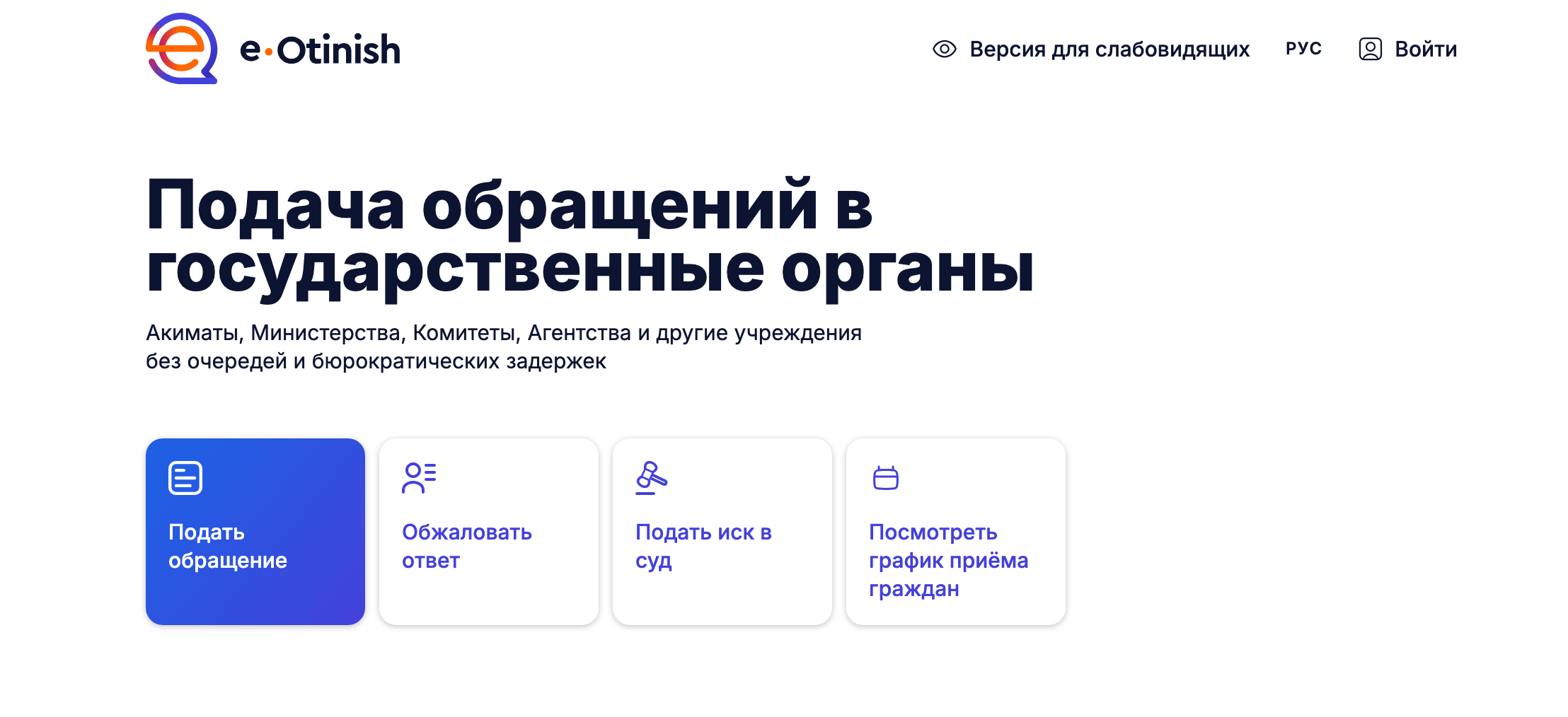
Как войти в e-Otinish
Вход через сайт eotinish.kz
Для входа через браузер авторизуйтесь с помощью ЭЦП:
- Откройте сайт eotinish.kz.
- Выберите вход или авторизацию.
- Авторизуйтесь с помощью ЭЦП.
- Перейдите в личный кабинет.
После авторизации становятся доступны раздел «Мои обращения» и форма для подачи нового обращения. Отдельно регистрироваться в e-Otinish не нужно.
Вход через eGov и eGov Mobile
Зайти в e-Otinish можно через портал eGov.kz. После авторизации откройте сервис электронных обращений и перейдите в e-Otinish. В eGov Mobile сервис доступен через раздел «Сервисы».
Чтобы войти через приложение:
- Откройте eGov Mobile и авторизуйтесь.
- Найдите eOtinish в списке сервисов.
- Откройте сервис и перейдите в личный кабинет.
Для авторизации в eGov Mobile доступны способы, предусмотренные приложением, в том числе ЭЦП и Digital ID. После входа можно подать новое обращение или открыть ранее отправленное.
Как подать обращение через e-Otinish
Как выбрать государственный орган
После авторизации откройте форму подачи обращения и выберите его тип. По умолчанию установлен вариант «Заявление», но при необходимости можно выбрать другой тип, например «Запрос», «Сообщение», «Предложение» или «Жалоба». Затем начните вводить название нужного государственного органа и выберите его из списка.
Получателем должен быть орган, который отвечает за решение вашего вопроса. Например, если вы хотите пожаловаться на состояние дороги, обращение нужно направить в орган, отвечающий за соответствующую дорогу, а не просто в акимат по месту проживания.
Как заполнить обращение
В поле «Суть обращения» кратко опишите проблему и укажите факты, которые помогут ее рассмотреть: что произошло, когда и где это случилось и что именно вы просите сделать. Если вопрос связан с конкретным документом, государственной услугой или решением госоргана, укажите его реквизиты.
К обращению можно прикрепить документы и другие разрешенные системой файлы. Аудио и видео не загружаются, а общий размер вложений не должен превышать 80 МБ. При подаче также указывается фактический адрес проживания. При необходимости место проблемы можно отметить на карте.
Например, если вы жалуетесь на неработающее освещение, вместо фразы «Прошу разобраться с проблемой во дворе» лучше написать: «С 10 сентября 2026 года по адресу ___ не работает уличное освещение. Прошу проверить состояние оборудования и восстановить освещение».
Как подписать и отправить обращение
Перед отправкой проверьте государственный орган, тип обращения, текст и вложения. Затем подпишите обращение электронной подписью и отправьте его. Для стандартной подачи через e-Otinish используется ЭЦП.
После отправки убедитесь, что обращение появилось в разделе «Мои обращения» и ему присвоен уникальный номер. Если записи нет и номер не появился, обращение не следует считать зарегистрированным.
Как проверить статус обращения
Где посмотреть отправленные обращения
После отправки откройте личный кабинет e-Otinish и перейдите в раздел «Мои обращения». Выберите нужную запись: в карточке отображаются текущий статус, история его изменений и сведения о рассмотрении.
Если обращение уже зарегистрировано, его можно найти по присвоенному номеру. Ответ на него также появляется в карточке после завершения рассмотрения.
Что означают статусы обращения
Статус показывает, на каком этапе находится рассмотрение. Его изменения отображаются в истории статусов.
Основные статусы:
- «Зарегистрировано» — обращение принято и зарегистрировано;
- «Назначен исполнитель» — государственный орган определил сотрудника, который будет рассматривать обращение;
- «В работе» — обращение находится на рассмотрении;
- «Исполнено» — рассмотрение завершено, результат размещен в системе.
Если госорган вернул обращение на доработку, в личном кабинете появится соответствующая возможность, а заявитель получит уведомление. Нужно исправить указанные недостатки и повторно отправить обращение в установленный срок. Если этого не сделать, рассмотрение может быть прекращено.
Как узнать исполнителя
После перехода обращения в статус «Назначен исполнитель» в истории статусов появляются ФИО, должность и контактный номер сотрудника. Чтобы посмотреть данные, откройте «Мои обращения», выберите нужное обращение и перейдите к истории статусов.
Если информация об исполнителе не отображается, ее можно уточнить в канцелярии государственного органа, в котором находится обращение.
Где посмотреть ответ на обращение
Ответ государственного органа размещается в карточке обращения после завершения его рассмотрения. Откройте раздел «Мои обращения» и выберите нужную запись — там будет доступен результат рассмотрения и сам ответ. Ответ также можно посмотреть через eGov Mobile.
Если статус уже «Исполнено», но ответ не отображается, проверьте уведомления и карточку обращения еще раз. Если документа нет, обратитесь в государственный орган, который рассматривал обращение, или в контакт-центр 1414.
Что делать, если обращение не зарегистрировалось
Если после отправки обращение не появилось в разделе «Мои обращения» и номер не присвоен, не считайте его зарегистрированным. Проверьте список обращений еще раз и повторите отправку, если записи нет.
Проверьте вложения: аудио и видео не загружаются, а общий размер файлов не должен превышать 80 МБ. Если ошибка повторяется, сохраните сообщение об ошибке или сделайте скриншот экрана и обратитесь в техническую поддержку по номеру 1414.
Если номер уже присвоен, обращение зарегистрировано. В этом случае отсутствие нового статуса означает, что нужно проверить текущую информацию в карточке и срок рассмотрения.
Как изменить или отозвать обращение
Как дополнить обращение
После подписания самостоятельно изменить текст или добавить файлы к обращению нельзя. Если исполнитель вернул обращение на доработку, в его карточке появится возможность внести изменения и повторно отправить документ.
Если вам нужно добавить сведения до принятия решения, можно отозвать обращение и подать новое. В новом тексте укажите данные предыдущего обращения и добавьте информацию, которой в нем не хватало.
Как отозвать обращение
Отозвать обращение можно до принятия решения, кроме обращения со статусом «Исполнено». В разделе «Мои обращения» откройте нужную запись и выберите «Отозвать обращение».
В форме отзыва укажите причину в поле «Комментарий». Причина должна содержать не менее 50 символов, после чего заявление на отзыв нужно подписать ЭЦП. Если обращение находится в статусе «Зарегистрировано», оно отзывается без рассмотрения госорганом; на других этапах госорган рассматривает заявление на отзыв и принимает или отклоняет его.
Как подать жалобу на ответ
Если вы не согласны с ответом государственного органа, откройте исполненное обращение в разделе «Мои обращения» и выберите действие «Подать жалобу на ответ». Затем заполните форму, укажите причины несогласия и отправьте жалобу.
Например, если вы подали заявление на получение государственной услуги, но получили отказ и считаете его необоснованным, в жалобе укажите, с каким решением не согласны, какие обстоятельства считаете нарушенными и чего хотите добиться. К обращению можно приложить документы, подтверждающие ваши доводы.
По общему правилу жалоба подается не позднее трех месяцев со дня, когда вам стало известно о соответствующем административном акте или действии. Срок ее рассмотрения составляет 20 рабочих дней; в предусмотренных случаях он может быть увеличен до двух месяцев.
Ответы на часто задаваемые вопросы
Да. Обращение можно оформить онлайн через e-Otinish на сайте, а также через eGov и eGov Mobile, поэтому посещать ЦОН не обязательно.
Номер присваивается обращению после его регистрации и отображается в личном кабинете в разделе «Мои обращения». Его также можно найти в карточке самого обращения.
Если обращению присвоен номер и оно отображается в разделе «Мои обращения» со статусом «Зарегистрировано», значит оно принято системой и зарегистрировано.
Да, к обращению можно добавить документы и другие разрешенные системой файлы. Перед отправкой проверьте требования к формату и размеру вложений.
Проверьте статус обращения и историю его рассмотрения в разделе «Мои обращения». Если установленный срок истек, а ответа нет, обратитесь в государственный орган, рассматривающий обращение, либо уточните ситуацию по номеру 1414.